書いた文章をYouTube動画に変える方法|Codex・Claude Codeで長尺1本+任意のショート3本を作る実践ガイド
教材の紹介・実演動画を見る
販売とアップデートについて
この教材は、販売部数に上限を設けています。上限に達したら、いったん新規販売を休止します。
休止するのは、購入者の方からいただいた質問や改善要望を反映し、内容を更新・整理する時間を取るためです。準備が整ったら販売を再開し、その際に価格を見直す予定です。
購入済みの方は、販売休止中も引き続き利用できます。今後のアップデートも追加料金なしでお読みいただけます。
────────────
この教材は、Kindle、note、X、メルマガ、ブログなどに、動画の元になる文章がある人向けです。動画編集の経験や、顔出し、撮影、自分の声の公開は必要ありません。文章一つから長尺動画1本を作り、ショート動画も作る方法を説明します。
本教材でいう「長尺動画」は、10分前後の動画です。
本教材では、まず長尺動画を1本作ります。長尺1本を公開できた時点で、基本の手順は完了です。ショート動画は、長尺動画への入口として使います。案内先となる長尺動画を公開したあと、ショートも作りたい人だけ、内容の重ならないショート動画を3本作ります。
Kindle出版を続ける私が、YouTubeを始めた理由
私は、会社員として働きながらKindle出版を続けています。
2025年4月に出版を始め、これまでに30冊以上を出しました。2026年8月までの17か月間のKindle関連収益は、累計約560.6万円です。
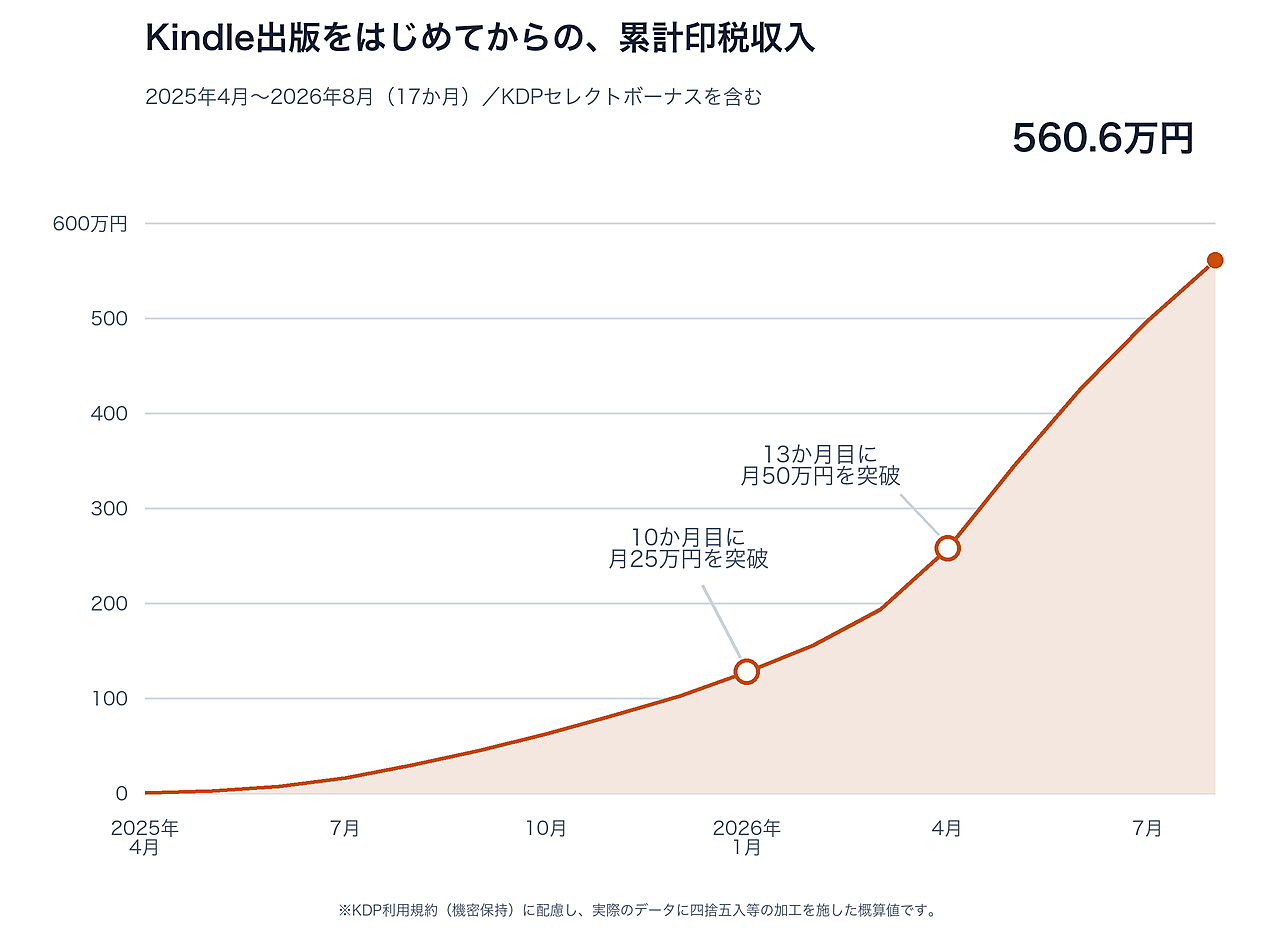
この560.6万円は、Kindle出版を続けてきた17か月間の収益です。動画制作によって増えた収益ではありません。
私のこれまでの発信は、Kindle出版が中心でした。
これまで、いろいろなテーマで本を書いてきました。けれど、普段Kindleを利用していない人には、私のことや本の内容を知ってもらう機会がほとんどありませんでした。
そこでYouTubeをよく見る人にも知ってもらいたいと思い、YouTubeを始めることにしました。
やりたい。でも、私には難しいと思っていました
YouTubeを始めるといっても、私は動画編集の経験がありませんでした。
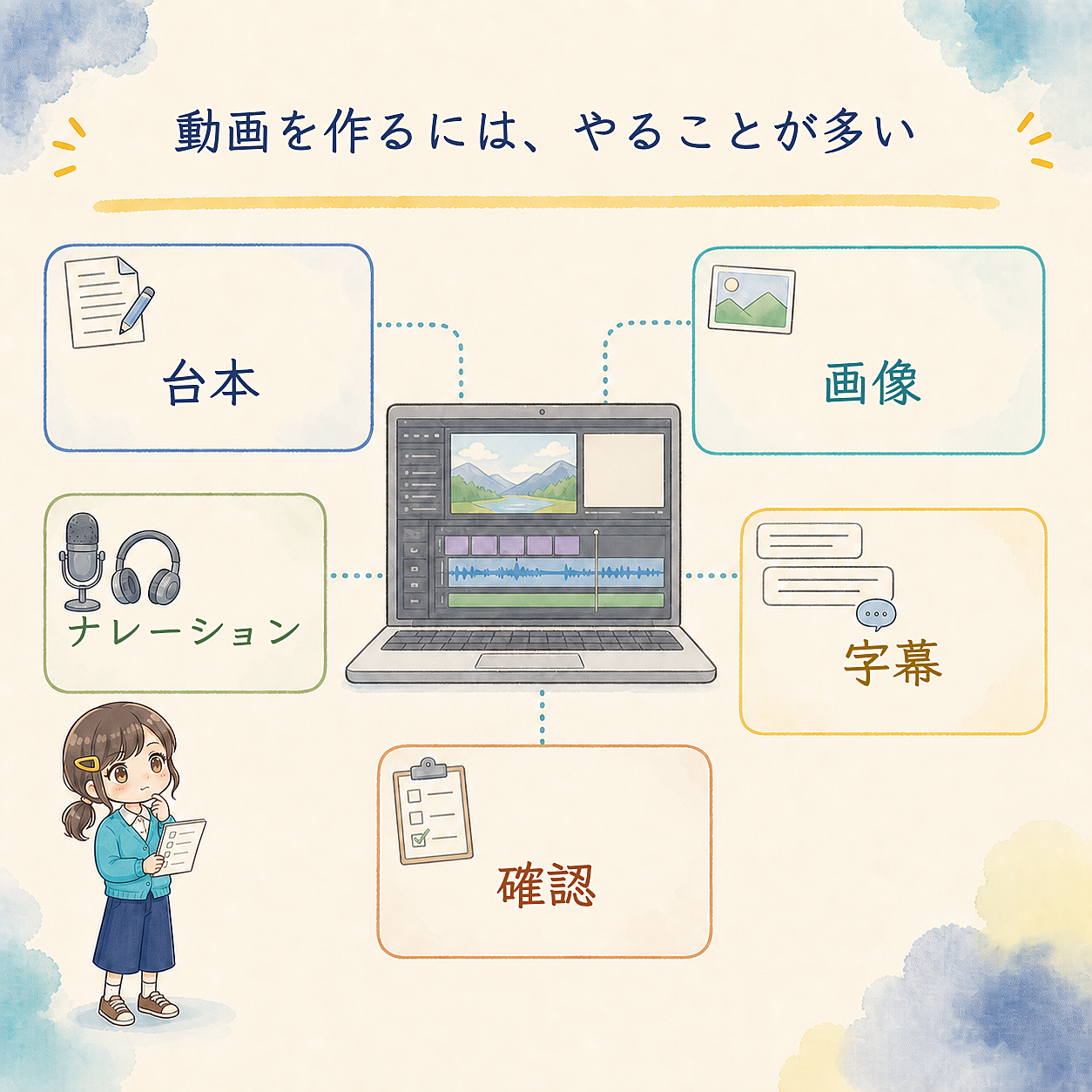
実際に作ろうとすると、台本、画像、ナレーション、動画内字幕、動画の組み立て、完成後の確認が必要です。以前なら、複数のソフトの使い方を覚え、自分で一つずつ作業する必要がありました。
「Kindle本は書けても、動画までは無理やな」
そう思って、なかなか始められませんでした。
状況が変わったのは、CodexやClaude Codeを使い始めてからです。普段のチャットAIが会話の中で答えを返すのに対し、CodexやClaude Codeは、自分のMacにまとめた文章や画像を読み、必要なファイルを作って保存できます。動画制作のように複数の作業が必要な場合も、一つずつ順番に進めてもらえます。
それなら、すでに書いた本を元に、動画を作れるかもしれない。
そう考えて、YouTubeを始めました。
今からYouTubeを始める意味
少し前まで、一人で動画を作るには、動画編集の知識と、かなりの作業時間が必要でした。今は、文章で指示を出しながら、AIと一緒に台本、画像、音声、動画内字幕を作り、最後に動画としてまとめられます。
YouTube Studioへのアップロードと公開は、YouTubeのルールに従って自分で行う必要があります。でも、AIには、完成動画、サムネイル、YouTube用字幕、タイトル、説明文などの準備をお願いできます。
AIが作った動画は、公開前に最初から最後まで再生します。画面と音声がずれていたり、字幕が早く消えたりしていれば、その場所を伝えて直してもらいます。AIに制作を頼んでも、仕上がりを確認する手作業は必要です。
それでも、動画制作を始める負担は、以前よりかなり減ったと感じています。
私の周りでは、文章で発信していても、YouTube動画までは作っていない人が多いです。でも、すでにある文章は、動画にも使えます。
「動画編集ができないから」と諦めていた人でも、AIと一緒なら、今ある文章から最初の1本を試しやすくなりました。
約1分の動画を、実作業約5分で作れました
今回、この教材の手順どおりに、Kindle原稿から約1分の動画を作りました。ナレーションには、クレジット表記をすれば商用利用もできる無料のVOICEVOX「ずんだもん」を使用しています。台本、7枚のスライド、音声、字幕、完成動画までAIが順番に制作し、待ち時間を除く私の実作業は約5分でした。
簡単に作れるようになりましたが、人間が行うこともあります。元文章から使う範囲、完成した台本、全スライド、短い試聴用音声、完成動画は、自分で確認します。
今回も、最初に作った動画は画面が揺れ、文字も小さくなっていました。そこで気になる点を伝えると、AIが原因を調べ、修正と再確認を進めました。動画が長くなれば制作や書き出しの待ち時間は増えますが、人間が行うのは主に内容の確認と修正の判断です。
YouTubeを始めて、少しずつ変わったこと
2026年9月1日時点で、私のYouTubeでは長尺6本、ショート11本を公開しています。
動画を見てメルマガに登録してくださる人や、「YouTubeから来ました」と言ってくださる人も、少しずつ増えています。
まだ、大きな成果が出たとは言えません。それでも、Kindleだけで発信していた頃には出会えなかった人にも知ってもらえるようになり、YouTubeを始めてよかったと思っています。
たとえば、Kindle本『いちばんやさしいChatGPT Workで業務をとことん自動化してみた』から、次の長尺動画を作りました。
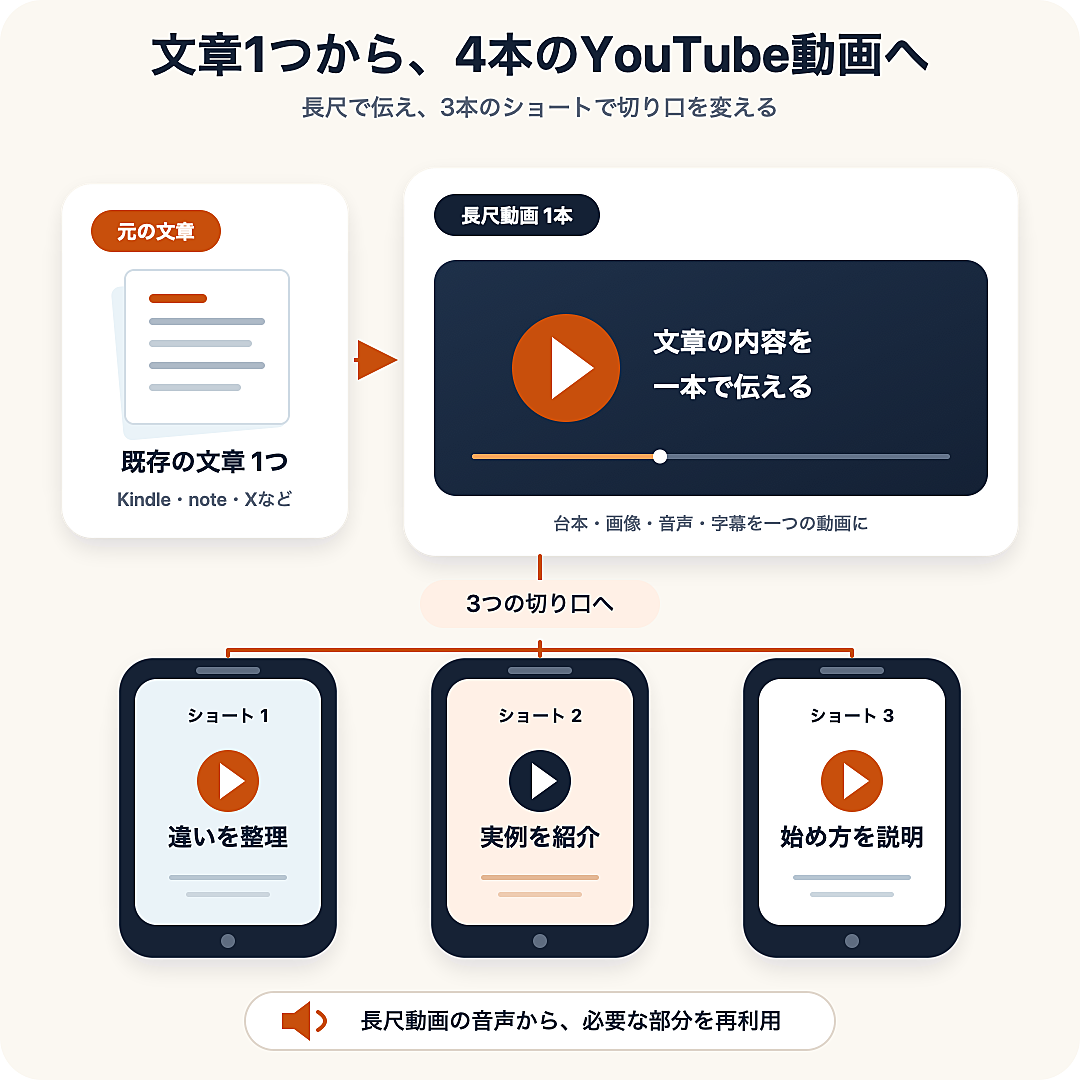
さらに、長尺動画で扱った内容を3つに分け、それぞれショート動画にしました。
ショートでは、長尺動画の音声から必要な部分を再利用しながら、内容ごとに構成を作り直しています。どのショートも、1本だけで内容が分かるように作っています。
この動画で紹介した本は、Amazonのカテゴリー別ランキングでベストセラー1位になりました(2026年9月1日確認)。本の内容を、KindleだけでなくYouTubeでも届けた事例です。
本教材で一緒に作るもの
本教材では、すでに書いた文章を一つ選び、長尺動画1本を作ります。ショート動画は、作りたい人だけ1〜3本作ります。
最初にまとめて依頼したあとは、AIが台本、スライド、音声、字幕、動画の順に制作を進めます。読者が操作を一つずつ指示する必要はありません。人間の確認が必要なところまで来たら、AIが制作物を見せて止まります。
有料部分では、次の4段階で進めます。
台本を作る:AIが元文章を読み、使う範囲を確認してから台本を作る。人間は使用範囲と完成台本を確認する
長尺動画を作る:AIが全スライド、音声、字幕、動画を順番に作る。人間は全スライド、短い試聴用音声、完成動画を確認する
YouTubeへ公開する:AIがタイトル、説明文、サムネイル、YouTube用字幕、設定案をそろえる。人間は内容と公開先を確認してから公開する
ショート動画を作る(任意):長尺動画から、内容の重ならない1〜3本を作る
AIによる確認、サブエージェントへの依頼、ファイルの保存、修正後の再確認は、メインのAIが管理します。人間が行うのは、内容の確認と修正の判断です。プログラムや動画編集の知識は必要ありません。
ここで紹介する流れは、迷ったときに戻るための基本形です。実際の進み方は、使っているパソコン、AIに与えている権限、導入済みのソフト、AIに設定しているメモリやスキルによって変わります。
途中の確認が増えることもあれば、AIが必要なファイルを自動で作り、教材より早く先へ進むこともあります。画面、ファイル名、やり取りの回数が完全に同じでなくても、各段階で必要なものが完成していれば問題ありません。
AIが止まったように見える場合は、「どこで止まっていますか?」「今、私の判断や操作が必要ですか?」「次へ進むために必要なことを、一つずつ教えてください」と聞いてください。できない理由が分かれば、そこから再開できることがあります。一つの方法で進めない場合も、その作業だけ別のツールへ渡す方法をAIに考えてもらえます。
「処理中」と表示されている間は、同じ依頼を重ねて送らず、まず完了を待ちます。動かない状態が続いた場合に、現在の状態を確認してください。
ただし、台本、画面、音声、完成動画など、自分で内容を確認する地点は飛ばしません。AIが先まで作業を進めた場合も、公開する前に必要な確認へ戻れば大丈夫です。
用意するものと料金
動画制作には、CodexまたはClaude Codeのどちらか一方を使います。両方を契約する必要はありません。すでに使っているほうがあれば、そのまま使えます。どちらも未契約なら、私は、次の確認場所まで自動で進めてもらいやすいCodexをおすすめします。
2026年9月時点では、CodexはGPT-5.6 SolのHigh、Claude CodeはClaude Opus 5以上をおすすめします。モデル名が変わった場合は、長い文章を読み、複数の作業を続けられる上位モデルを選んでください。
本教材は有料プランを前提にしています。2026年9月6日時点では、Codexで使うChatGPT Plusは月20ドル、Claude Codeで使うClaude Proも米国の月払いで月20ドルです。地域や税金によって表示額が変わることがあります。契約前に公式ページを確認してください。
ナレーションは、無料のVOICEVOX、有料のElevenLabs、自分の声などから選べます。VOICEVOXの音声を公開する場合は、使用した音声に合わせたクレジット表記が必要です。画像、音声、字幕を動画へまとめるツールは無料で、導入と操作もAIへ日本語で頼めます。
この教材ではMacの手順を説明します。MacBook Air(Apple M2・メモリ8GB)で実際に動画を作れることを確認しています。Windowsでの手順は検証していません。
動画が長い場合や修正が多い場合は、AIの制作や動画の書き出しに時間がかかります。その間、つきっきりで操作する必要はありません。AIが確認を求めたときに制作物を見て、必要なら修正内容を伝えます。
この教材が向いている人
Kindle、note、X、メルマガ、ブログなどに、動画の元になる文章がある人
顔出しや撮影をせず、長尺1本を作り、必要ならショートも作りたい人
AI初心者で、そのまま使えるコピペ文と作業手順がほしい人
AIに作ってもらった台本や動画を自分で確認し、必要な修正を伝えられる人
既存教材『毎月25万円の印税が振り込まれるまでにやったこと、全部書きました』の購入者は、追加料金なしで読めます。
Kindle本やnoteだけで発信していると、内容が届く相手は、文章を読む人が中心になります。YouTubeでは、同じ内容を「見る人」「聴く人」にも届けられます。
動画を見て興味を持った人を、説明欄などからKindle本、note、メルマガへ案内することもできます。再生数や売上が必ず増えるわけではありませんが、本やサービスを知ってもらう経路を増やせます。
動画のために新しい内容を一から作る必要はありません。すでに書いた文章を長尺動画に変え、必要ならショート動画にも展開できます。一つの文章を複数の形で使えるため、毎回ゼロから発信内容を考える負担も減らせます。
この教材で作るのは、完成した動画1本だけではありません。これまで書いてきた文章を、YouTubeでも繰り返し使う流れです。
今ある文章を、新しい読者や視聴者と出会う入口に変えたい方は、この先の手順をご覧ください。
1. 第1章|文章からYouTube動画の台本を作る
ご購入ありがとうございます。第1章では、Kindle本やnoteなど、すでに書いた文章をもとに、内容を大きく変えずにYouTube動画の台本を作ります。すでにある文章を使うため、動画の内容をゼロから考え直す必要はありません。
まず、動画にする文章を一つ選びます。この章では、選んだ文章を「元文章」と呼びます。
人間が確認するのは、次の2回です。
AIが読み取った元文章と、動画で使う範囲
完成した台本
この章が終わると、完成版の台本が台本.txtとして手元に残ります。
その間の台本作成、サブエージェントによる確認、安全に直せる問題の修正、ファイルの保存はAIが進めます。内容の追加や、元文章の意味が変わる可能性があるときだけ、AIが確認を求めます。
AIによっては、途中のファイルを作るたびに確認を求める場合と、台本の作成から保存までまとめて進める場合があります。途中のやり取りやファイル名が教材と完全に同じである必要はありません。最後に、使う文章の範囲と完成した台本の内容を確認できれば、この章の目的は達成できています。
台本作成と確認に使う3つのテキストファイルは、最初に次のページからまとめてダウンロードしてください。
1-1. 動画制作フォルダを準備する
見つけやすい場所に、動画制作フォルダを一つ作ります。
教材からダウンロードした次の3ファイルを、動画制作フォルダへ保存します。
台本作成依頼.txt台本確認依頼.txt動画制作ルール.txt
第1章では、最初の2ファイルを使います。動画制作ルール.txtは第2章で使います。
WordやPDFを元文章として使う場合は、そのファイルもこの時点で動画制作フォルダへ保存してください。
次に、CodexまたはClaude Codeを開き、先ほど作った動画制作フォルダを選びます。
Codexを使う場合は、新しいタスクを作る画面で、動画制作フォルダを作業場所として選びます。
Claude Codeを使う場合は、Localを選び、Select folderから動画制作フォルダを選びます。画面が日本語の場合は、フォルダを選択と表示されることがあります。
お使いの環境でClaude Codeを利用できない場合は、Codexを使って進めてください。
フォルダを選んだら、次の依頼文を一度送ります。
このフォルダにある「台本作成依頼.txt」と「台本確認依頼.txt」を読み、書かれている順序で進めてください。元文章は〇〇です。希望する動画の長さは〇分です。まず、読み取った元文章と動画で使う範囲を示し、私の確認を待ってください。確認後は、次に人間の判断が必要になるまで進めてください。〇〇にはWordやPDFのファイル名を書くか、使う文章を直接貼り付けます。
1-2. 元文章を用意する
WordやPDFは動画制作フォルダへ保存します。note、ブログ、メルマガなどの文章は、最初の依頼文へ直接貼り付けます。希望する動画の長さも、最初の依頼文に一度だけ書きます。
AIが示す「冒頭と末尾、文字数」または「ファイル名と章や見出し」、動画で使う範囲、見てほしい人、一番伝えること、希望する動画の長さを確認します。
内容が合っていれば、「この内容で進めてください」と返信します。
読み取り結果が違う場合は、違う箇所を具体的にAIへ伝え、元文章を読み直してもらいます。正しい範囲が表示されるまで、台本作成には進みません。
AIがWordやPDFを読み取れない場合は、動画に使う章や節だけを依頼文へ直接貼り付け、送り直します。本全体を貼り付ける必要はありません。
10分前後と指定した場合は、元文章にない内容を加えず、推定読み上げ時間が8〜12分になるようにAIが調整します。
1-3. AIが台本を確認し、必要な修正をする
台本ができると、メインのAIが台本_初稿.txtを保存し、サブエージェントを一つ起動します。サブエージェントには、元文章、台本_初稿.txt、台本確認依頼.txtだけを渡し、台本を作ったときの会話は渡しません。サブエージェントは台本を修正せず、問題点だけを返します。
メインのAIは、確認結果を次の2つに分けます。
誤字や不自然な言い回しなど、元文章の意味を変えずに直せるもの
内容の追加や削除など、元文章の意味が変わる可能性があるもの
元文章の意味を変えない修正は、メインのAIがそのまま反映します。意味が変わる可能性がある場合だけ、修正する前に、問題のある箇所、変更案、変更する理由を示し、あなたの確認を待ちます。
修正後、メインのAIが元文章、台本_初稿.txt、修正後の台本を比較します。指摘と関係のない変更があれば元に戻し、未解決の問題があれば報告します。問題がなければ、完成版を台本.txtへ保存します。
1回目の確認後に未解決の問題が残った場合だけ、メインのAIが別のサブエージェントを起動し、2回目の確認を行います。別のAIによる確認は最大2回で終了します。
サブエージェントを起動できない場合は、メインのAIが作業を止め、理由を報告します。確認を飛ばしたまま完成とは扱いません。
1-4. 2回目の確認:完成した台本
最後に、台本.txtを最初から最後まで一度読みます。AIによる確認が終わっていても、完成と判断するのは自分です。
自分が伝えたい内容と合っている
元文章にない実績や体験が加わっていない
話の順番が分かりやすい
声に出して読んだときに言いにくくない
映像がなくても、話の内容が分かる
動画を見る人に失礼な表現がない
直したい箇所がある場合は、その箇所と修正したい内容をAIへ伝えます。AIが修正したあと、もう一度台本.txtを確認してください。
問題がなければ、「台本を確認しました。第1章を完了してください」と返信します。
AIは、次を確認します。
台本.txtが動画制作フォルダに保存されている完成した台本が最初から最後まで入っている
確認した元文章が変更されずに残っている
未解決の問題が残っていない
すべて確認できたら、AIが第1章の完了を報告します。読者がフォルダを開いて、ファイルの有無をもう一度確認する必要はありません。
2. 第2章|台本から長尺動画を作る
第1章では、YouTube動画で読む台本を作り、内容を確認して保存しました。第2章では、その台本をもとに長尺動画を作ります。
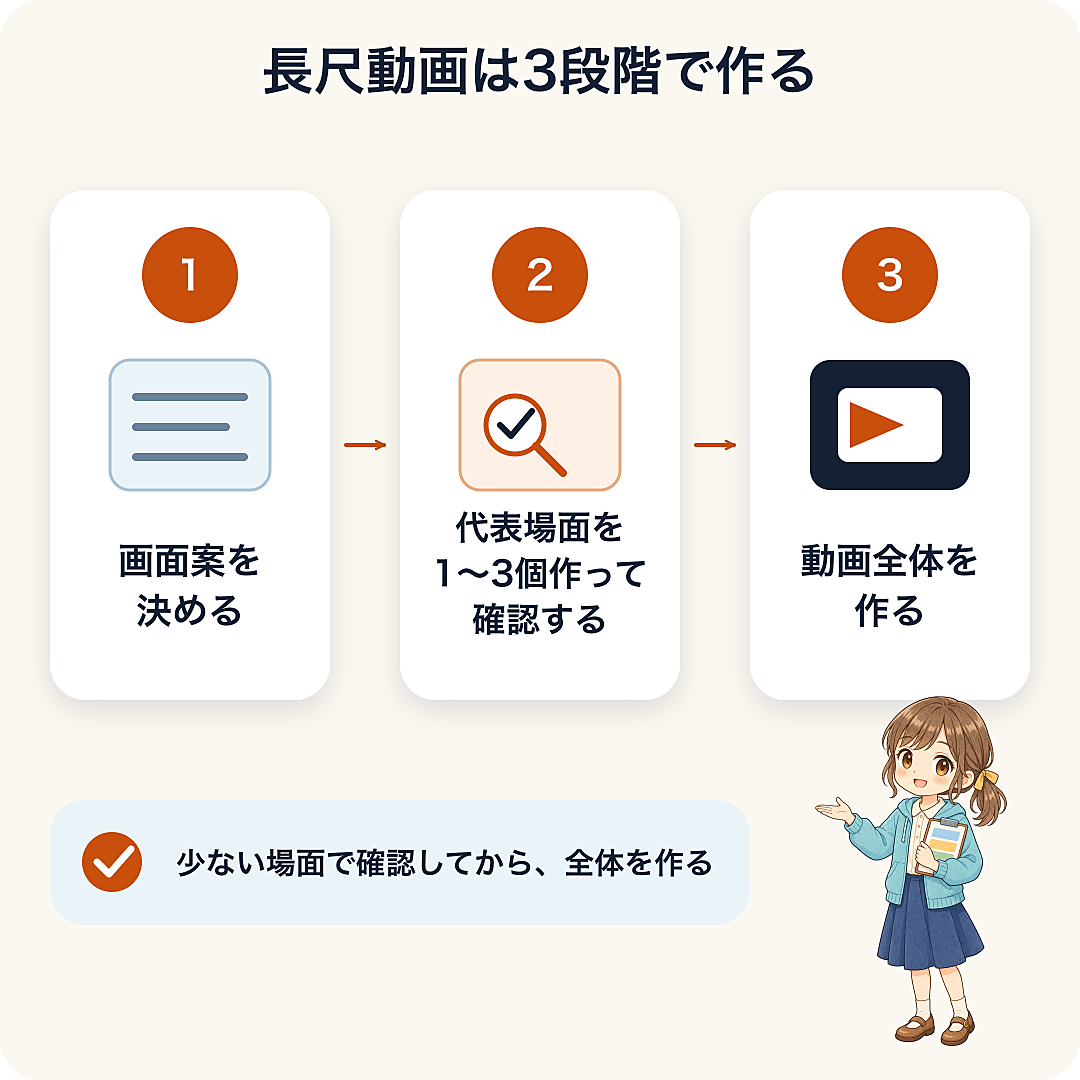
いきなり動画全体を作ることはしません。最初に台本と画面案を確認し、次に代表的な1〜3場面だけを作ります。そこで問題がないことを確認してから、動画全体を作ります。
動画制作ルールをAIに渡し、画面案を確認する
ここでは、台本の各場面で何を見せるかを決めます。画像、音声、動画内字幕、動画はまだ作りません。
本教材では、動画制作を担当するCodexまたはClaude Codeのチャットを「メインのチャット」と呼びます。
本教材では、動画の画面へ直接表示する文字を「動画内字幕」、YouTube Studioへ別に追加する字幕データを「YouTube用字幕」と呼びます。第2章で作るのは動画内字幕です。YouTube用字幕は、第3章で動画を公開するときに作ります。
まず、第1章で確定した台本.txtと、第1章のはじめにダウンロードした動画制作ルール.txtが、同じ動画制作フォルダにあることを確認します。
動画で使いたい写真や画像がある場合だけ、そのファイルも同じフォルダへ保存し、メインのチャットへファイル名を伝えます。
動画制作ルール.txtには、私が実際の動画制作で使っている手順と確認項目をまとめています。画像、音声、音楽、フォントなど、動画に使う素材の利用条件を確認する項目も含まれています。このファイルの内容を覚える必要はありません。メインのチャットに読んでもらい、制作中に守ってもらうためのファイルです。
二つのファイルを保存したら、メインのチャットへ次のように頼みます。
このフォルダにある「動画制作ルール.txt」と、確定した「台本.txt」を読んでください。

動画制作ルールに従い、まず台本の各場面で何を見せるかを考えてください。
各場面には番号を付け、対応する台詞と、画面で見せる内容が分かる形にしてください。
画面案は、制作を担当するチャットとは別に、新しいサブエージェントにも確認してもらってください。サブエージェントの起動、確認の依頼、結果の回収、必要な修正、修正後の再確認まで、あなたが管理してください。
確認結果を踏まえて必要な修正を行い、修正後の画面案を「画面計画.txt」として台本と同じフォルダへ保存してください。

この段階では、画像、音声、動画内字幕、動画の制作には進まないでください。サブエージェントを使えない場合は、まずメインのチャットに画面案を作ってもらいます。次に、元のやり取りを引き継がない新しいチャットへ台本.txt、動画制作ルール.txtと、その画面案を渡して確認を頼みます。確認結果をメインのチャットへ戻して必要な修正をしてもらい、修正後の画面案を画面計画.txtとして保存してもらいます。
画面案では、台詞の内容に合う見せ方をAIに考えてもらいます。すべてをイラストにする必要はありません。
人物や場面を見せるイラスト
手順、比較、流れ、関係を見せる図解
自分が持っている写真や画像
商品、作品、操作画面などの実物画像
覚えてほしい言葉を大きく見せる画面
動画内字幕と背景を中心にした画面
どれを使うかは、台本の内容に合わせてAIが提案します。自分で図解の形や矢印の位置まで考える必要はありません。
手元の写真や画像も、台詞の内容に合う場合だけ使います。実物を見せたほうが分かりやすい場面では実物画像を使い、手順や違いを説明する場面では図解を使うなど、その場面に合う方法を選びます。
画面計画.txtが保存されたら、次の三つを確認します。
台詞と画面の内容が合っているか
実物を見せたほうが分かりやすい場面が、イラストだけになっていないか
台詞と関係のない画像が入っていないか
直したい場面があれば、場面番号と気になる点だけをメインのチャットへ伝えます。図解や画像の細かな作り方は、AIに考えてもらってかまいません。
修正後の画面計画.txtを確認し、問題がなければ「画面案はこれで確定です」と伝えます。
画面案が確定したら、2-1は完了です。次の2-2では、この画面案から代表的な1〜3場面を選び、実際の画像、音声、動画内字幕を入れた状態で確認します。
2-1. 代表的な1〜3場面を作って確認する
2-1で、台本の各場面に何を表示するかを決めました。ここでは、その中から代表的な1〜3場面を選び、画像、音声、動画内字幕、動きを入れた確認用の動画を作ります。
まだ長尺動画全体は作りません。先に少ない場面で見た目と音声を確認しておくと、全体を作ったあとに同じ修正を繰り返さずに済みます。
確認する場面を選ぶ
画面計画.txtをメインのチャットに読んでもらい、動画の見た目と音声を判断しやすい場面を1〜3個選んでもらいます。簡単な場面だけに偏らないよう、イラスト、図解、文字中心の画面など、種類や作り方が異なる場面を優先します。
手元の写真や実際の操作画面を使う場合は、その場面も候補にできます。
画像や図解は、動画制作ルール.txtに従ってAIに作ってもらいます。図解の形や文字の配置を自分で細かく決める必要はありません。完成した画面を見て、台詞と合っているか、文字を無理なく読めるかを確認します。
使っているAIや設定によっては、画像やイラストを直接生成できない場合や、作れてもイメージと合わない場合があります。その場合は、メインのチャットに画面計画と必要な画像の条件をまとめてもらい、利用中の環境で画像生成に対応している別のAIやツールへ、画像制作だけを頼みます。
完成した画像を動画制作フォルダへ保存し、その場所をメインのチャットへ伝えれば、動画制作を続けてもらえます。すべてを一つのAIだけで完成させる必要はありません。
ナレーションの方法を選ぶ
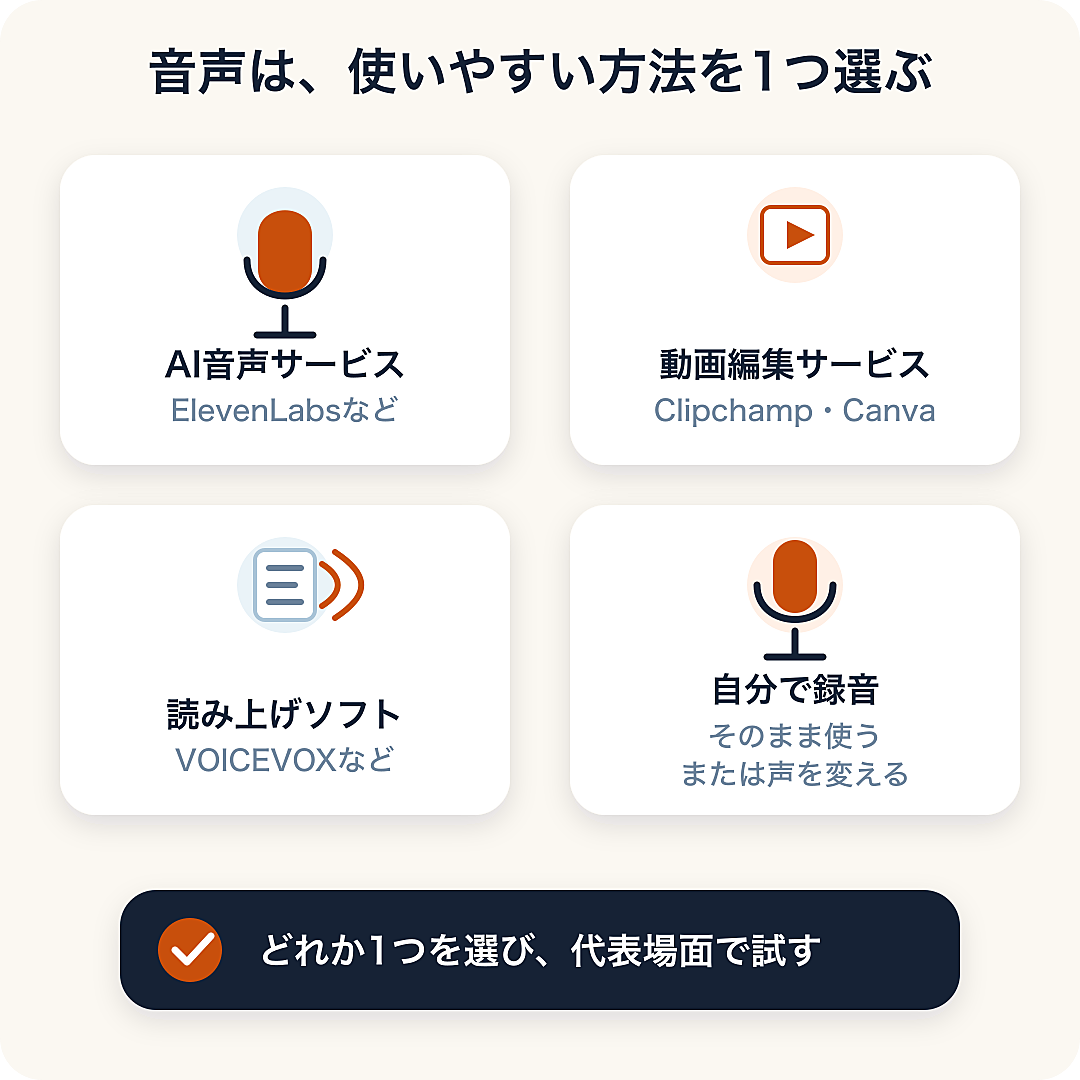
ナレーションは、一つのサービスに決められているわけではありません。次の中から、自分が使いやすい方法を一つ選びます。
どれを選ぶか迷う場合は、次を目安にしてください。
自分の声を使いたい場合は、「自分の声を録音する、または録音した声を変える」
すでにClipchampやCanvaを使っている場合は、「動画編集サービスの読み上げ機能を使う」
まず無料で試したい場合は、「VOICEVOXなどの読み上げソフトをパソコンへ入れて使う」
専用の音声サービスを試したい場合は、「ElevenLabsを使う」
どの方法でも、最初は代表場面の短い音声だけを作って確認します。ここでは各方法の特徴と操作の流れを確認し、使う方法を一つ決めてください。実際の音声制作は、後述の依頼文をメインのチャットへ送ってから始めます。
選んだ方法をメインのチャットから直接実行できる場合は、代表場面の音声だけを作ってもらいます。直接実行できない場合は、入力する台詞と設定をメインのチャットに示してもらい、自分でサービスや録音機能を操作します。作った音声は動画制作に使うフォルダへ保存し、その保存場所をメインのチャットへ伝えます。
1.ElevenLabsを使う
ElevenLabsでは、日本語の台本を入力し、声を選んで音声を作り、音声ファイルとして保存できます。
最初から台本全体の音声を作らず、代表場面の台詞だけで試します。声、話す速さ、明るさ、音量、間を確認し、問題がなければ、その音声を残りの音声を作るときの基準にします。
YouTube動画などに使う場合は、音声を作る前に、現在のプランで認められている利用範囲を公式ページで確認します。
2.動画編集サービスの読み上げ機能を使う
台本を貼り、声を選び、代表場面の台詞だけを試します。Clipchampでは、声を聞いて選び、話す速さなども調整できます。Canvaでも、日本語に対応した複数の音声から選べます。
使える声や料金、利用条件は変更されることがあります。音声を作る前に、自分の契約で使える機能と利用条件を確認してください。
3.パソコンへ読み上げソフトを入れて使う
無料で試したい場合は、VOICEVOXや、キャラクターを前提としないVOICEVOX Nemoも選べます。パソコンへ入れ、台本を貼って音声を作ります。Windows、Mac、Linuxに対応しています。
VOICEVOXの音声を使うときは、概要欄などに指定された表記が必要です。通常のVOICEVOXでは、選んだ声ごとの利用規約も確認します。
この方法でも、最初は代表場面の台詞だけを作ります。話す速さや読み方を調整し、確認した音声を書き出して、動画制作に使うフォルダへ保存します。
4.自分の声を録音する、または録音した声を変える
AI音声を使わず、自分で台本を読む方法もあります。スマートフォンの録音アプリや、パソコンの録音機能で、代表場面の台詞だけを録音します。Clipchampのように、動画編集画面から録音できるサービスもあります。
この段階では、高価な機材をそろえる必要はありません。周りの音が少ない場所で、台本を見ながら普通に読み、録音した音声を聞いて確認します。
自分の声をそのまま使いたくない場合は、Fish Audioのボイスチェンジャーも使えます。録音した音声をアップロードし、変換後の声を選ぶと、元の話す速さや間を残しながら声を変えられます。まずは代表場面の音声だけで試し、YouTubeで使う前に、現在のプランと選んだ声の利用条件を確認してください。
問題がなければ、音声ファイルを動画制作に使うフォルダへ保存し、メインのチャットへ保存場所を伝えます。AIがファイルを見つけられない場合は、フォルダ名からファイル名までを省略せずに伝えます。
メインのチャットへ依頼する
音声の方法を一つ選んだら、メインのチャットへ次のように頼みます。[選んだ方法]だけ、自分が使う方法へ書き換えてください。
「動画制作ルール.txt」「台本.txt」「画面計画.txt」を読んで、代表的な1〜3場面を作ってください。

音声は[選んだ方法]を使います。私の操作が必要な場合は、その時点で教えてください。

完成したら確認用動画を見せてください。代表場面の音声が確定したら、使用したサービス名または録音方法、選んだ声、話す速さ、読み方を「音声設定.txt」として保存してください。私が確認するまで、動画全体の制作には進まないでください。
この依頼を送ったあとは、追加の操作を求められなければ、確認用動画ができるまで待ちます。音声作成などの操作を求められた場合は、その作業を行い、保存場所を伝えてから制作を続けてもらいます。
短い音声を確認してから固定する
どの方法を選んでも、最初に代表場面の台詞だけで短い音声を作ります。確認するのは次の五つです。
声が動画の内容に合っているか
話す速さが聞き取りやすいか
音量が小さすぎたり大きすぎたりしないか
固有名詞や数字を正しく読んでいるか
台詞の間が不自然ではないか
読み方が不自然な言葉は、まず意味を変えない別の言い方へ直します。それでも直せない固有名詞などは、読み方をメインのチャットへ伝え、その言葉を含む代表場面の一文全体を作り直してもらいます。単語だけを切り取ってつなぎ直すことはしません。
確認した音声は、残りの音声を作るときの基準として保存します。使用したサービス名または録音方法、選んだ声、話す速さ、読み方を音声設定.txtへ残してもらいます。
画面と音声を合わせて確認する
代表場面には、実際に使う画像または図解、音声、動きを入れます。画面に文字を出す場合は、小さすぎないか、画像や図解の大事な部分を隠していないかも確認します。
画像や図解が台詞の内容と合っているか、画面の切り替えが早すぎたり遅すぎたりしないかを、音声付きの動画で確認します。
YouTube用字幕は、動画をアップロードするときに設定します。
確認用動画ができたら、最初から最後まで音声付きで再生します。画面または音声に違和感があれば、場面番号と気になる点をメインのチャットへ伝えます。
修正後の代表場面に問題がなければ、「この画面と音声で進めてください」と伝えます。
代表場面の画面と音声を確認し、この作り方で進めてよいと判断したら、2-2は完了です。次の2-3で、確認済みの内容を使って長尺動画全体を作ります。
※音声サービスの対応言語、料金、利用条件は2026年9月2日に公式ページで確認しました。実際に使うときは、各サービスの最新情報を確認してください。
2-2. 確認した画面と音声で動画全体を作る
2-2で、代表的な1〜3場面を作り、画面と音声を確認しました。ここでは、確認済みの作り方を使って残りの場面を作り、長尺動画全体を仕上げます。
この段階で作るのは、YouTubeへアップロードする前の確認用動画です。YouTube用字幕、タイトル、説明文、サムネイルは、まだ作りません。
確認済みのファイルを使う
動画全体を作るときは、次のファイルを使います。
動画制作ルール.txt台本.txt画面計画.txt音声設定.txt2-2で確認した代表場面の動画
これらを同じフォルダに保存し、メインのチャットに読んでもらいます。古い台本や、確認前の画像や音声が混ざっていないかも、メインのチャットに確認してもらいます。
代表場面の確認後に台本や音声を変更した場合は、対応する画面や表示時間も合っているかを確認し直します。
メインのチャットから音声サービスを直接使えない場合は、残りの台詞と保存するファイル名を、場面番号ごとにまとめてもらいます。示された台詞を使って音声を作り、同じフォルダへ保存します。保存場所を伝えると、メインのチャットが動画全体の制作を再開します。
メインのチャットへ依頼する
ファイルをそろえたら、次のように頼みます。
このフォルダを確認し、今回の制作で使う台本、画面計画、音声設定、動画制作ルール、作成済み素材を、内容と確認状況から特定してください。

教材とファイル名や形式が違う場合は、名前だけで判断せず、内容を確認してください。使用候補が複数あり、どれが確認済みか判断できない場合は、勝手に選ばず質問してください。

必要なものがそろっている場合は、2-2で確認した画面と音声の作り方で、残りの場面を作り、長尺動画全体を仕上げてください。

不足しているものや、私の判断・操作が必要なものがある場合は、「どこで止まっているか」「今、何の判断または操作が必要か」を具体的に示し、そこで止まってください。

メインのチャットから音声サービスを直接使えない場合は、残りの台詞と保存するファイル名を場面番号ごとに示し、そこで止まってください。私が音声を同じフォルダへ保存し、保存場所を伝えたあと、制作を再開してください。

完成後は「動画制作ルール.txt」に従って動画全体を確認してください。さらに、制作をしていない新しいサブエージェントにも完成した動画を確認してもらってください。

サブエージェントの起動、確認の依頼、結果の回収、必要な修正、修正後の再確認まで、あなたが管理してください。問題がなくなったら、確認用動画を見せてください。

私が確認するまで、YouTube用字幕、タイトル、説明文、サムネイル、アップロードには進まないでください。
残りの画像、図解、音声、画面の文字、動きの作成は、メインのチャットに任せます。動画が完成したら、メインのチャットが、制作をしていない新しいサブエージェントへ確認を頼みます。サブエージェントの起動から結果の回収、必要な修正、再確認まで、メインのチャットに管理してもらいます。自分でサブエージェントを立ち上げたり、やり取りしたりする必要はありません。
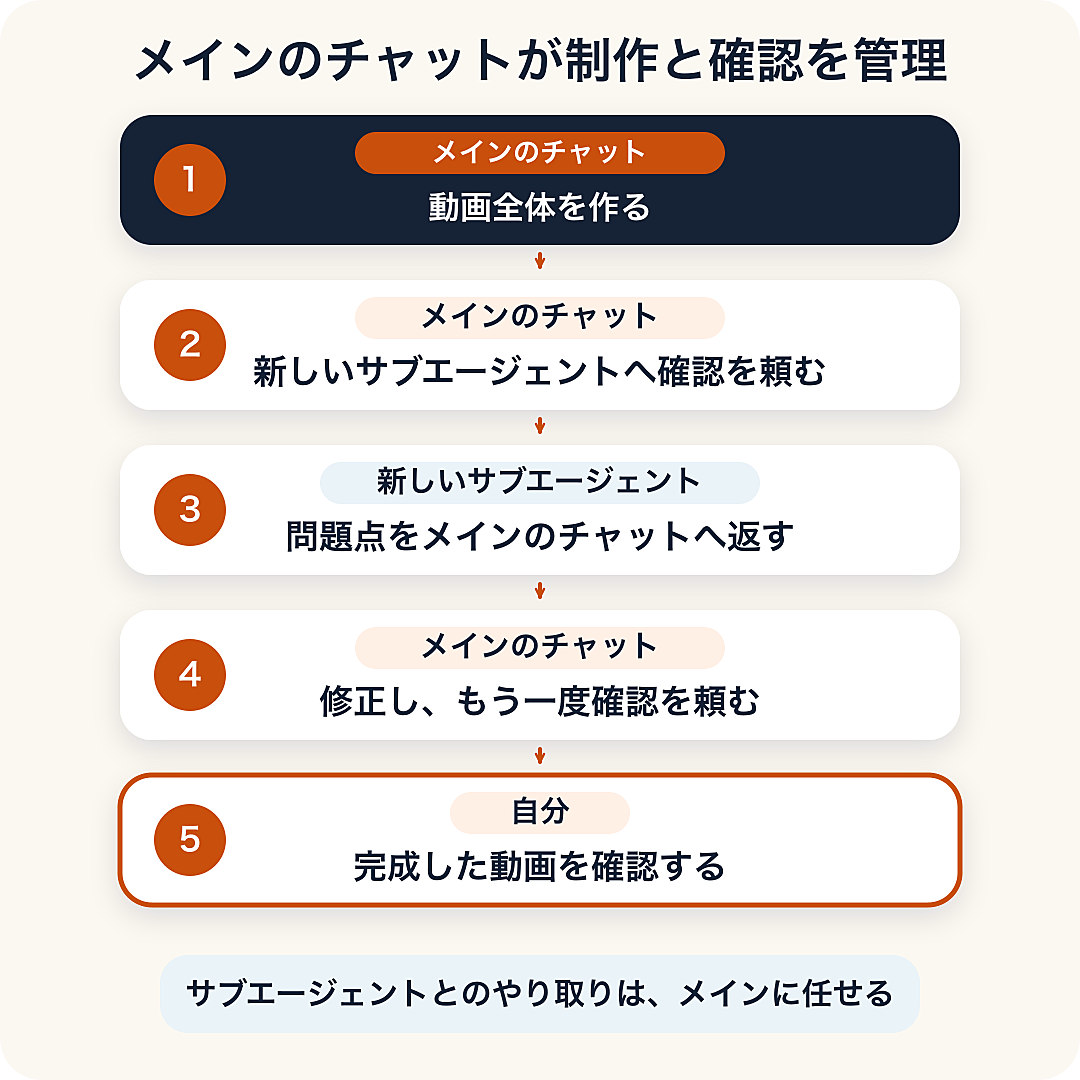
完成した動画を確認する
メインのチャットから確認用動画が出たら、音声を出した状態で、最初から最後まで再生します。
細かな矢印の位置、文字の重なり、表示の切れなどは、人間へ見せる前にAIが確認する項目です。それらの確認を自分が最初からやり直す必要はありません。
自分では、主に次の三つを確認します。
最初から最後まで、内容を無理なく理解できるか
画面と音声に違和感がないか
この動画をYouTubeに出してよいと思えるか
気になる場所があれば、動画の時間または場面番号と、気になった点をメインのチャットへ伝えます。
修正後の動画をもう一度最初から最後まで確認し、問題がなければ「この確認用動画で完成です。YouTubeに追加する作業は、次の章で別に依頼します」と伝えます。
確認用動画が保存され、AI側の確認と自分の確認が終わったら、2-3は完了です。YouTube用字幕、タイトル、説明文、サムネイル、アップロードは、次の章で進めます。
3. 第3章|長尺動画を公開し、必要ならショート動画を作る
第2章では、最初から最後まで再生できる長尺動画を完成させました。第3章では、その動画をYouTubeへアップロードし、内容と設定を確認してから公開します。公開後のショート動画は任意です。作る場合は3本を基本にしますが、独立した内容を3つ取れないときは、1〜2本でも完了にします。
第2章から続けて動画制作を頼んでいるCodexまたはClaude Codeのチャットを、ここからは「メインのチャット」と呼びます。別のチャットで再開した場合も、第2章の作業フォルダ、確認済みの完成動画、台本の場所を先に伝えれば、そのチャットをメインのチャットとして使えます。この段階では、まだYouTubeへアップロードしません。
3-1. 公開に必要なものをそろえる
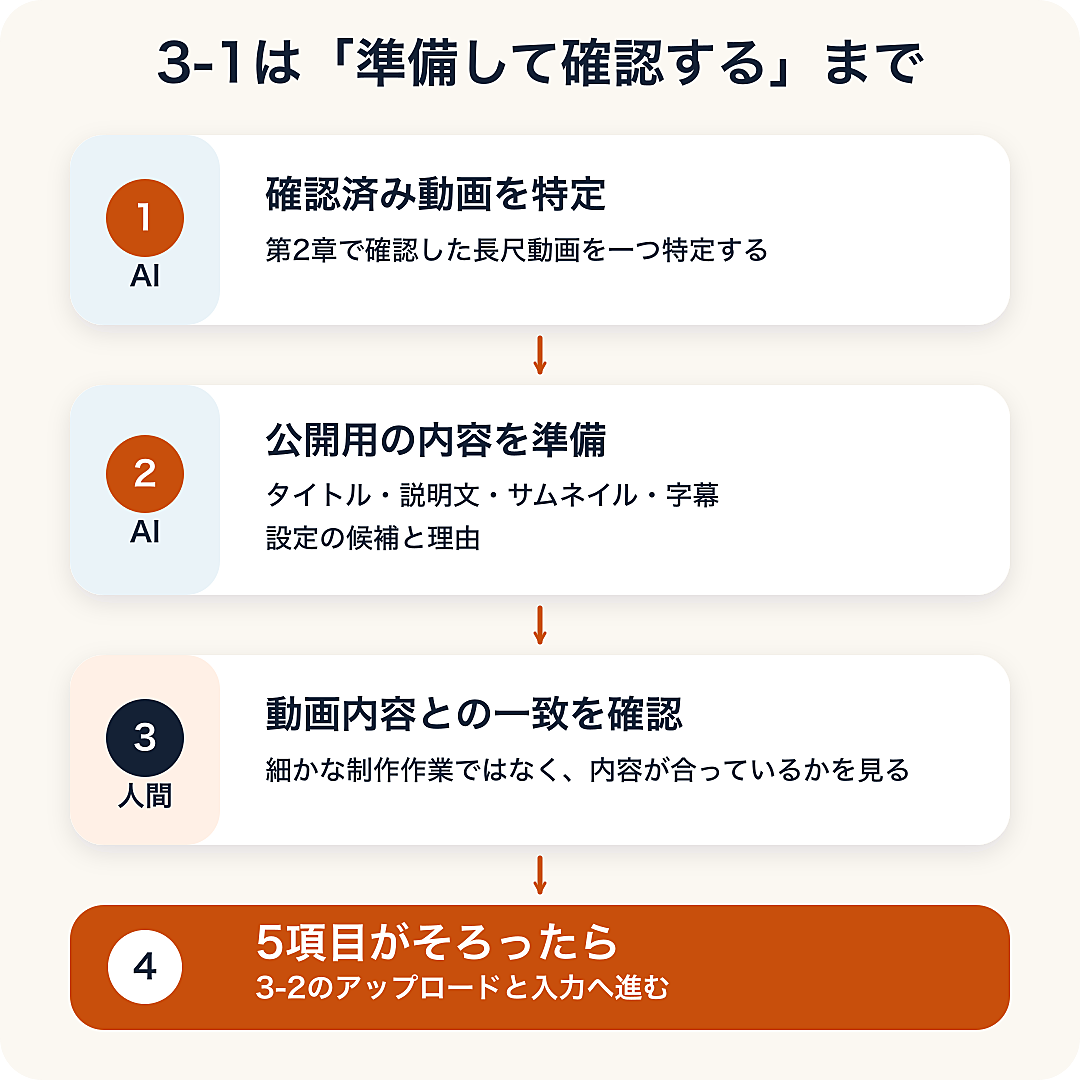
3-1では、第2章で確認した完成動画をもとに、タイトル、説明文、サムネイル、字幕、公開設定をまとめた「公開用セット」をAIに作ってもらいます。
3-1で公開用セットを作るために送る依頼文は、この節の最後にある一つです。ここから先は、その依頼文に何を含めるかを説明します。別のチャットで再開する場合だけ、その前に次の引き継ぎ依頼も送ります。
別のチャットで再開する場合は、第2章で使った作業フォルダをそのチャットで開いてから、先に次のように頼みます。
第2章で使った作業フォルダを確認してください。フォルダ内から、第2章で確認を終えた完成動画と、その動画の元になった台本を特定してください。

確認済みだと判断できない場合は、推測で選ばず、見つかった候補と、確認できない理由を報告してください。この段階ではファイルを変更しないでください。
AIに公開用セットを作ってもらう
メインのチャットには、次の内容を一つの「公開用セット」にまとめてもらいます。
第2章で確認した長尺動画を特定する
タイトル、説明文、サムネイルを作る
YouTubeへ追加する字幕ファイルを作る
公開時に選ぶ設定の推奨値を一つにまとめる
YouTube Studioへ入力・設定する順番をまとめる
公開直前の確認項目をまとめる
公開用セットができたら、動画の内容と合っているかを確認します。判断に必要な情報が足りない項目だけ、メインのチャットから質問してもらいます。
YouTube Studioを操作できる状態か確認する
YouTube Studioは、動画のアップロード、タイトルや説明文の入力、サムネイルや字幕の追加、公開設定、公開後の確認などを行う、YouTube投稿者用の管理画面です。
動画を公開するには、GoogleアカウントでYouTubeへログインするだけでなく、動画を公開するYouTubeチャンネルを一つ作っておく必要があります。まだない場合は、YouTubeのプロフィール画像から「設定」へ進み、「チャンネルを追加または管理する」から名前とハンドルを決めて作ります。
YouTube Studioを開き、今回のチャンネル名とハンドルを確認します。複数ある場合は、別のチャンネルでないことも確認します。
公開先チャンネル名:[画面に表示された名前]
公開先ハンドル:@[画面に表示された文字列]
チャンネルを作っただけでは、今回使う機能がすべて有効になっていない場合があります。YouTube Studioの「設定」から「チャンネル」→「機能の利用資格」を開き、次を確認します。
電話番号の確認が済み、15分を超える動画のアップロードとカスタムサムネイルを利用できる
ショート動画も作る場合は、上級者向け機能が有効で、関連動画を設定できる
長尺動画の公開に必要な機能を利用できない場合は、その画面に表示される案内に従って確認を済ませてから、この章へ戻ります。ショートの関連動画を利用できない場合は、ショートを作ると決めた時点で有効にします。電話番号、身分証明書、動画による確認など、表示されていない方法を推測で選びません。
YouTube Studioで行う操作は、動画制作にCodexとClaude Codeのどちらを使った場合も同じです。この章に掲載しているスクリーンショットを見ながら、公開用セットの内容を入力・設定します。
この3-1では、公開用セットを完成させます。動画のアップロード、再生リスト作成、動画ごとの設定、公開は行いません。
タイトル、説明文、サムネイルをまとめて作ってもらう
メインのチャットに、確認済みの長尺動画と台本を読んでもらい、次をまとめて作ってもらいます。
動画で話している内容に合うタイトル案と、おすすめの1案
動画の内容、目次、案内先が分かる説明文
スマートフォンでも主要な文字を読めるサムネイル
サムネイルがすでに作られている場合は、現在の動画内容と合っているか確認してもらいます。まだなければ、CodexまたはClaude Codeに作ってもらいます。人間が文字や画像の配置を細かく決める必要はありません。
説明文の目次には、完成した動画の実際の時間を使います。リンクは、現在も開けることと、公開してよい案内先であることを確認します。動画で説明していない成果や、確認できない数字は加えません。
次の画像は、AIが準備した三つの内容が、後でYouTube Studioのどこへ入るかを示したものです。
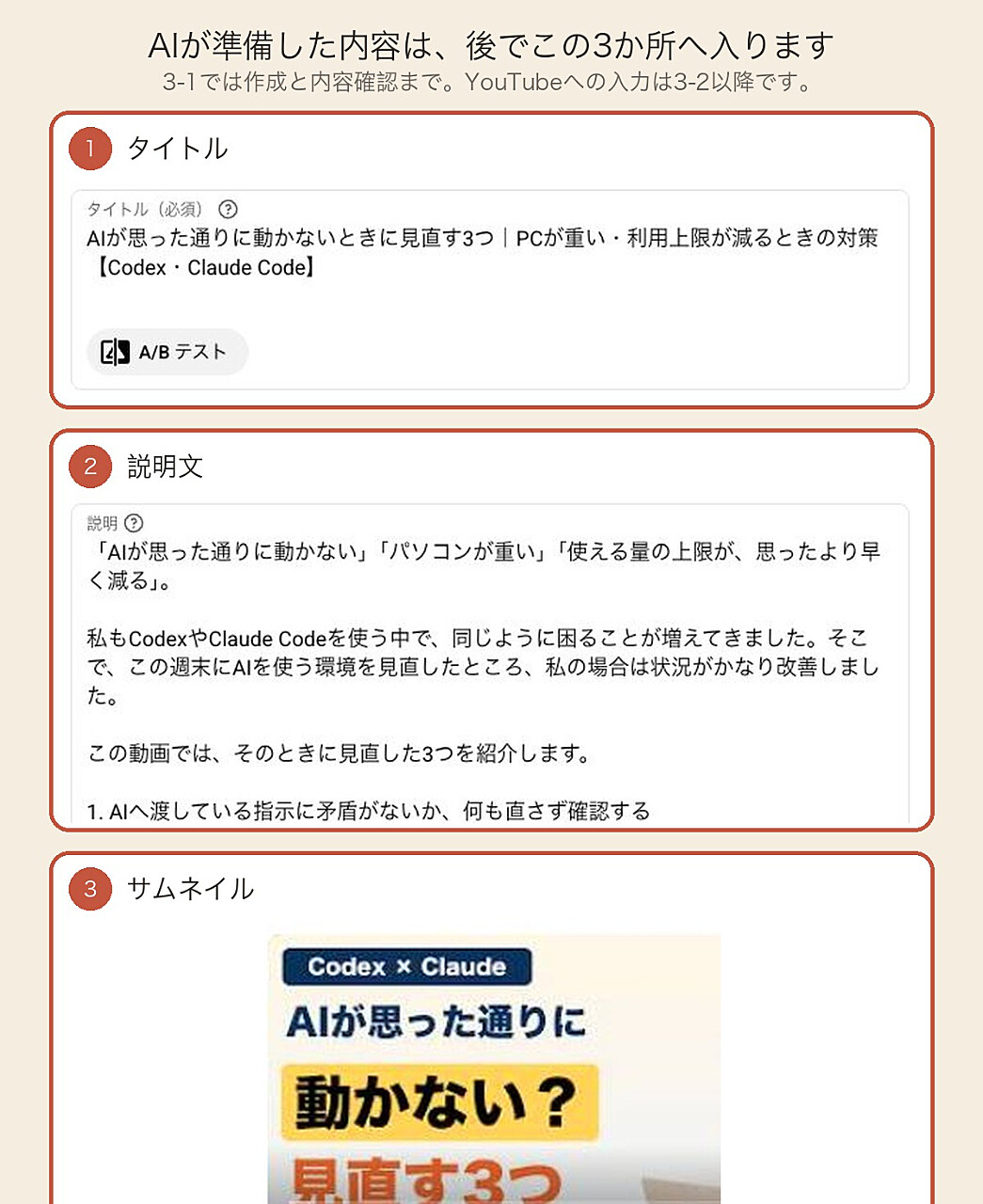
この画面では、タイトル欄、説明文欄、サムネイル欄の場所だけ分かれば大丈夫です。3-1では、メインのチャットが三つを作り、現在の動画内容と一致することを確認できれば準備完了です。実際の入力は3-2で行います。
YouTube用の字幕ファイルを作ってもらう
第2章で作った動画には、画面に表示される字幕がすでに入っています。ただし、YouTube Studioの「字幕」は、それとは別に追加できる字幕データです。
YouTube用の字幕ファイルがすでに作られていれば、完成した動画と時間が合っているか確認してもらいます。まだなければ、CodexまたはClaude Codeに、完成動画の音声に合う字幕ファイルを作ってもらいます。よく使われる形式は.srtです。
メインのチャットには、誤字、文章の抜け、固有名詞の表記、音声とのずれも確認してもらいます。人間が台本を見ながら、一行ずつ時間を入力する必要はありません。字幕ファイルをYouTubeへ追加する操作は3-2で扱います。
公開時の設定は、推奨する内容を一つ出してもらう
公開前に決める主な設定は、再生リスト、視聴者設定、AIまたは合成コンテンツに関する申告、動画の言語です。
次の画像では、YouTube Studioで四つの設定が表示される場所だけをまとめています。
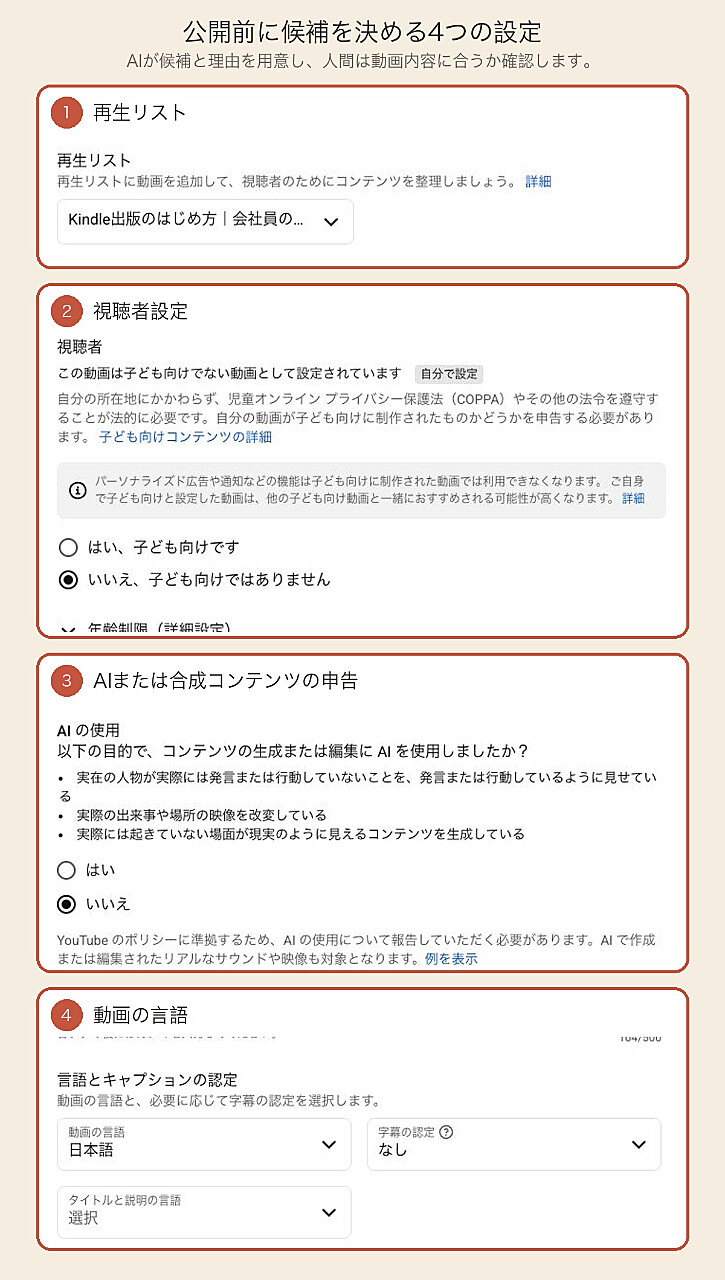
それぞれ、完成した動画を基準に、推奨する内容を一つ出してもらいます。
初めて動画を公開する場合は、メインのチャットに、今後も同じテーマの動画をまとめられる再生リスト名を考えてもらいます。この3-1では名前だけを決め、実際の作成は3-2で行います。すでに合う再生リストがある場合は、新しく作らず、その再生リストを使います。
メインのチャットが、動画の内容と主な視聴者から推奨する設定を示します。実際に子どもを主な視聴者として作った動画かどうかも確認します。
メインのチャットが、YouTube Studioに現在表示されている質問と動画内容を照らして推奨する設定を示します。AIを台本、タイトル、サムネイル、字幕などの制作補助に使っただけで、完成した内容が次のような申告対象に当たらない場合は、通常は申告不要です。一方、実在する人がしていない発言や行動を現実のように見せた場合、実在する出来事や場所の映像を大きく変えた場合、実際には起きていない場面を現実のように生成した場合などは申告が必要です。判断できない場合は推測せず、質問として分けてもらいます。
日本語で話し、タイトルと説明文も日本語で作った動画では、通常は「日本語」を選びます。ほかの言語で話している場合だけ、その言語を選びます。これはYouTube Studio自体の画面表示言語ではなく、動画、タイトル、説明文の元の言語です。
再生リスト
視聴者設定
AIまたは合成コンテンツに関する申告
動画の言語
終了画面も、表示する内容を先に決める
終了画面では、動画の最後に別の動画やチャンネル登録の案内を表示できます。メインのチャットには、何を表示するかと、表示しても大事な文字や画像を隠さないかを確認してもらいます。
あおいの長尺動画では、一つ前に公開した長尺動画とチャンネル登録を、最後の約10秒に表示しています。
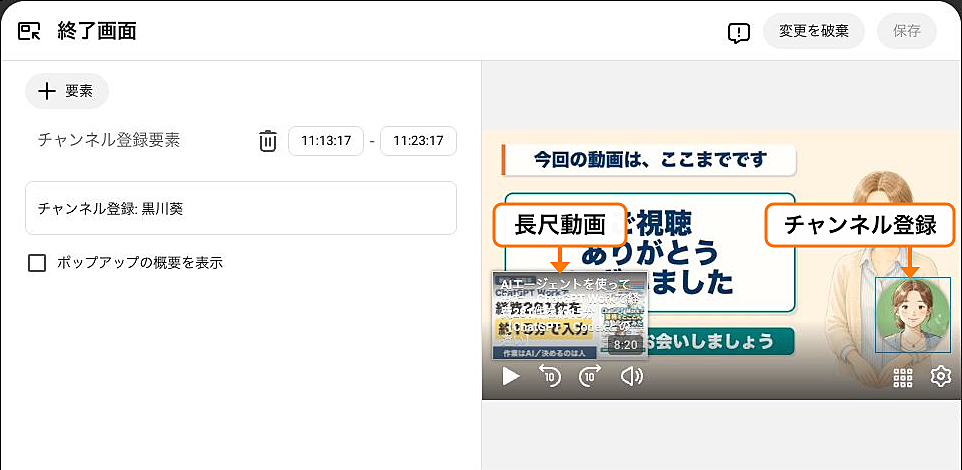
これは、あおいのチャンネルに合わせた例です。同じ設定にする必要はありません。紹介する動画がない場合は、チャンネル登録だけを表示する方法もあります。3-1では表示する内容を決め、実際の設定は3-2で行います。
ここまでの公開準備を、メインのチャットへ一度に頼む
次の依頼文を、動画制作を続けているメインのチャットへ送ります。別のチャットで再開した場合は、前に示した引き継ぎ依頼を先に終えてから送ります。
第2章で確認を終えた長尺動画を使って、YouTubeへ公開するための材料を一つの公開用セットにまとめてください。

次の内容を準備してください。

1. 公開する完成動画のファイル名と保存場所
2. 確定タイトル
3. 説明文
4. サムネイルのファイル名と保存場所
5. 完成動画の音声に合うYouTube用字幕のファイル名と保存場所
6. 再生リスト名、視聴者設定、AIまたは合成コンテンツに関する申告、動画の言語の推奨値と短い理由
7. 終了画面に表示する内容
8. YouTube Studioへ入力・設定する順番
9. 公開直前の確認項目

すでに作られているものは、現在の動画と合っているか確認してください。まだないものは作ってください。設定は候補を何個も並べず、推奨する内容を一つ示してください。判断が必要な項目だけ、私への確認事項として分けてください。

この段階では公開用セットの準備まで行い、YouTubeへのアップロードは進めないでください。
3-1を終えてよい状態
メインのチャットから回答が返ってきたら、次を確認します。
第2章で確認した長尺動画が一つ特定されている
タイトル、説明文、サムネイル、YouTube用字幕が、現在の動画内容と一致している
再生リスト、視聴者設定、AIまたは合成コンテンツに関する申告、動画の言語、終了画面について、推奨する内容が一つ示されている
動画、サムネイル、字幕のファイル名と保存場所が分かる
YouTube Studioへ入力・設定する順番と、公開直前の確認項目がある
判断が必要な項目だけが、確認事項として分けられている
YouTubeへのアップロードはまだ行われていない
公開用セットがそろっていれば、3-1は完了です。
3-2では、公開用セットを見ながらYouTube Studioへ入力・設定します。
3-2. 公開用セットを使ってYouTubeへ公開する
3-1で、完成動画、タイトル、説明文、サムネイル、YouTube用字幕、推奨設定をまとめた公開用セットが完成しました。ここからは、その内容をYouTube Studioへ入力して公開します。
非公開でアップロードする
YouTube Studioを開き、画面に表示されているチャンネル名とハンドルが、今回公開するチャンネルのものか確認します。
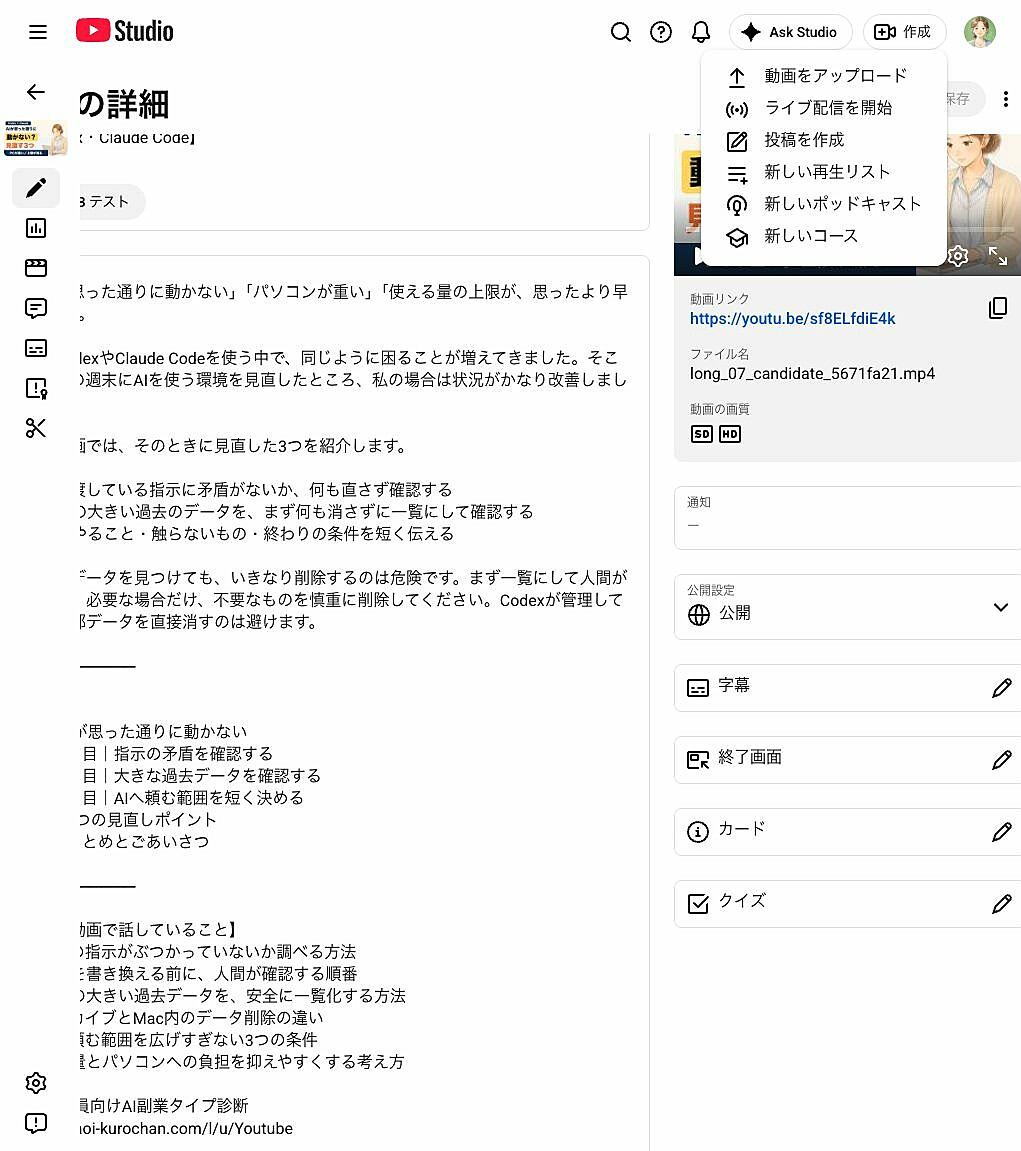
右上の「作成」から「動画をアップロード」を選びます。
公開用セットに記載された完成動画を選びます。
次の2枚は、アップロードを始める場所と、動画ファイルを選ぶ画面です。
1.「動画をアップロード」の入口
2.動画ファイルの選択画面
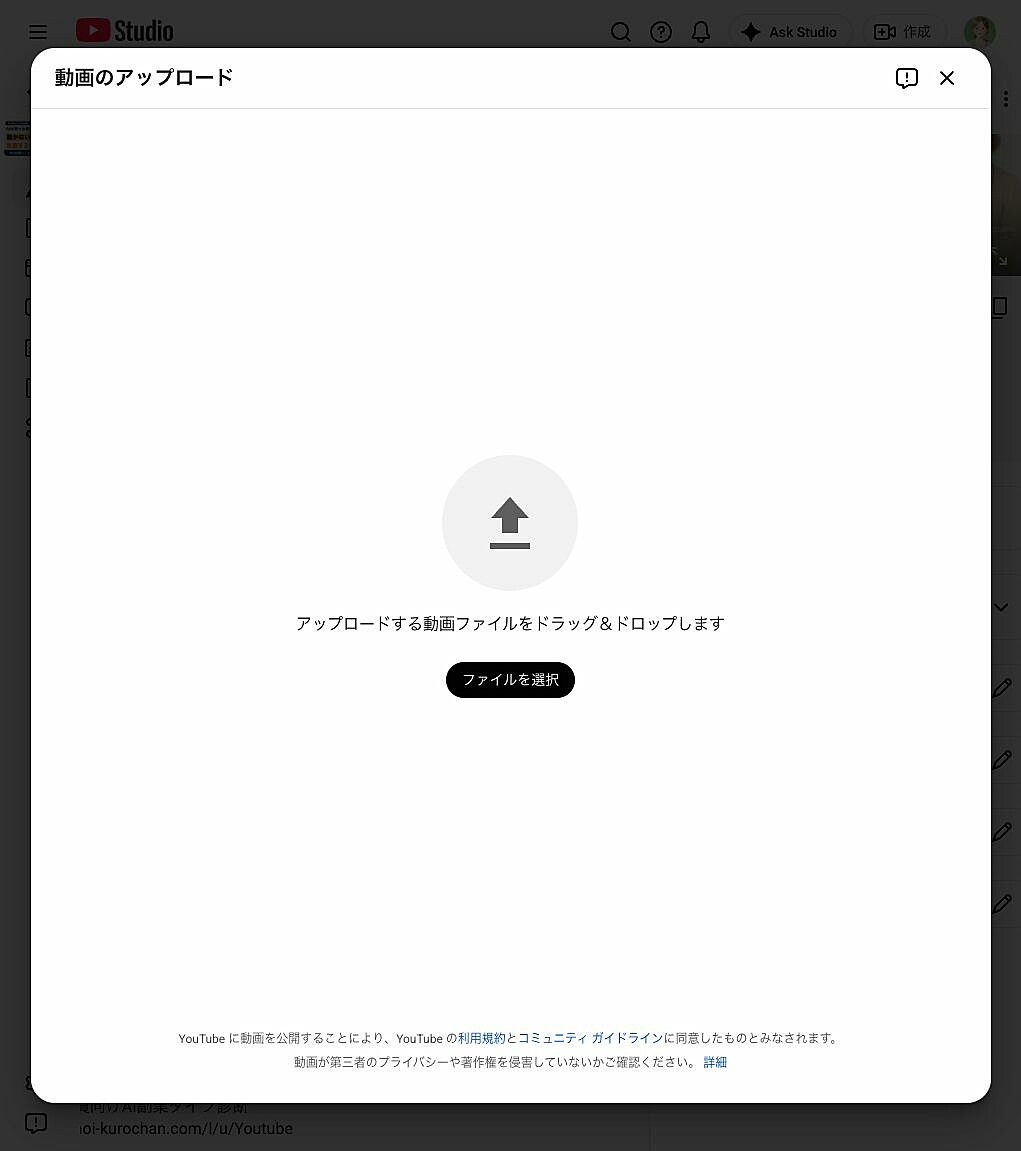
動画ファイルを選んだら、公開用セットの順番に沿って、タイトル、説明文、サムネイル、再生リスト、視聴者設定、AIまたは合成コンテンツに関する申告、動画の言語、YouTube用字幕、終了画面を入力・設定します。再生リストがまだない場合は、ここで作成します。公開設定の画面まで進んだら、「非公開」を選びます。入力と確認が終わるまでは「非公開」のままにします。
公開設定には「非公開」「限定公開」「公開」があります。
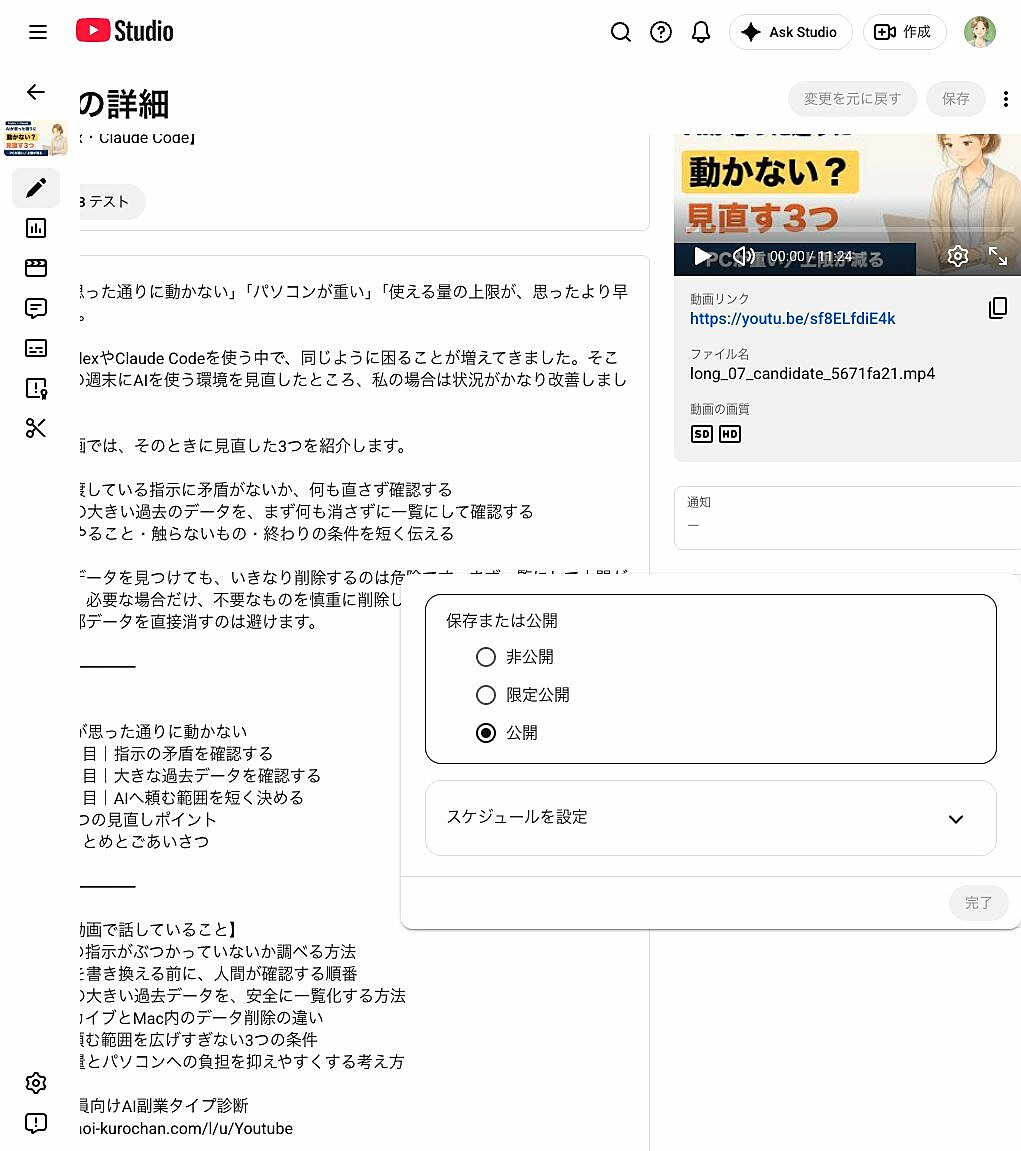
動画の処理とYouTube Studioの著作権チェックが終わるまで待ちます。収益化しているチャンネルで広告掲載の適合性が表示された場合は、その結果も確認します。
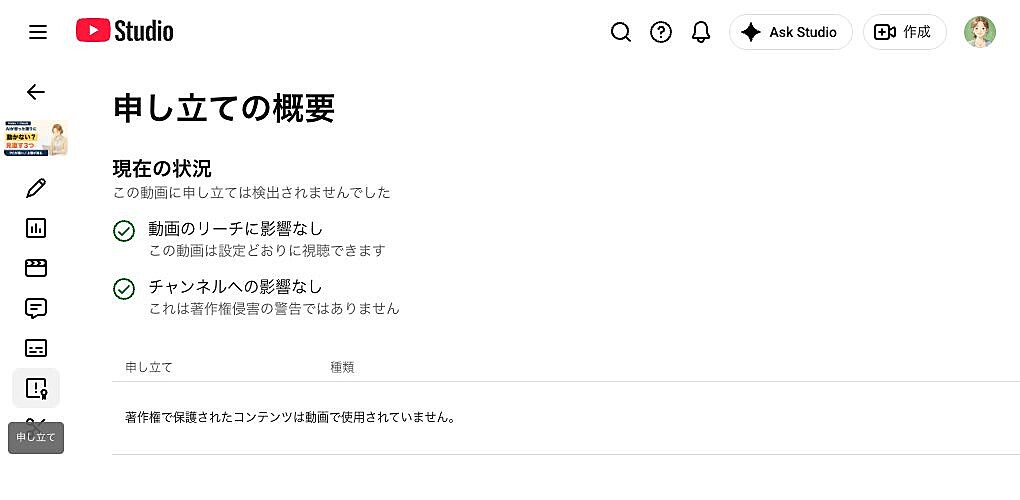
公開前に確認する
公開先のチャンネルが正しい
動画、タイトル、説明文、サムネイル、YouTube用字幕が公開用セットと一致している
再生リスト、視聴者設定、AIまたは合成コンテンツに関する申告、動画の言語が公開用セットと一致している
終了画面の内容と表示位置に問題がない
著作権チェックに問題が表示されていない
投稿内容がコミュニティガイドラインに沿っている
すべて確認できたら、公開範囲を「公開」に変更して公開します。公開した動画ページを開き、動画を再生できることを確認できれば、長尺動画の公開は完了です。
3-3. 長尺動画からショート動画を作る(任意)
ショート動画は、長尺動画を公開するための必須作業ではありません。作らずに、長尺動画1本だけでこの章を終えても構いません。
ショートを作っておくと、長尺動画の音声や内容を再利用しながら、要点を短い動画でも見てもらえます。さらに、ショートの「関連動画」から、詳しく説明している元の長尺動画へ案内できます。
この教材では3本を基本にします。ただし、独立した内容を3つ取れない場合は、無理に増やさず1〜2本で完了にします。自分で長尺動画を何度も見直して、切り抜く時間を一つずつ決める必要はありません。どの部分を使うかの判断から、縦長の動画に作り直すところまで、メインのチャットにまとめて頼みます。
ショートを作ると決めたら、関連動画機能を確認する
ショートを作る場合は、制作前にYouTube Studioの「設定」から「チャンネル」→「機能の利用資格」を開き、上級者向け機能を確認します。利用できなければ、画面の案内に沿って有効にしてから制作へ進みます。
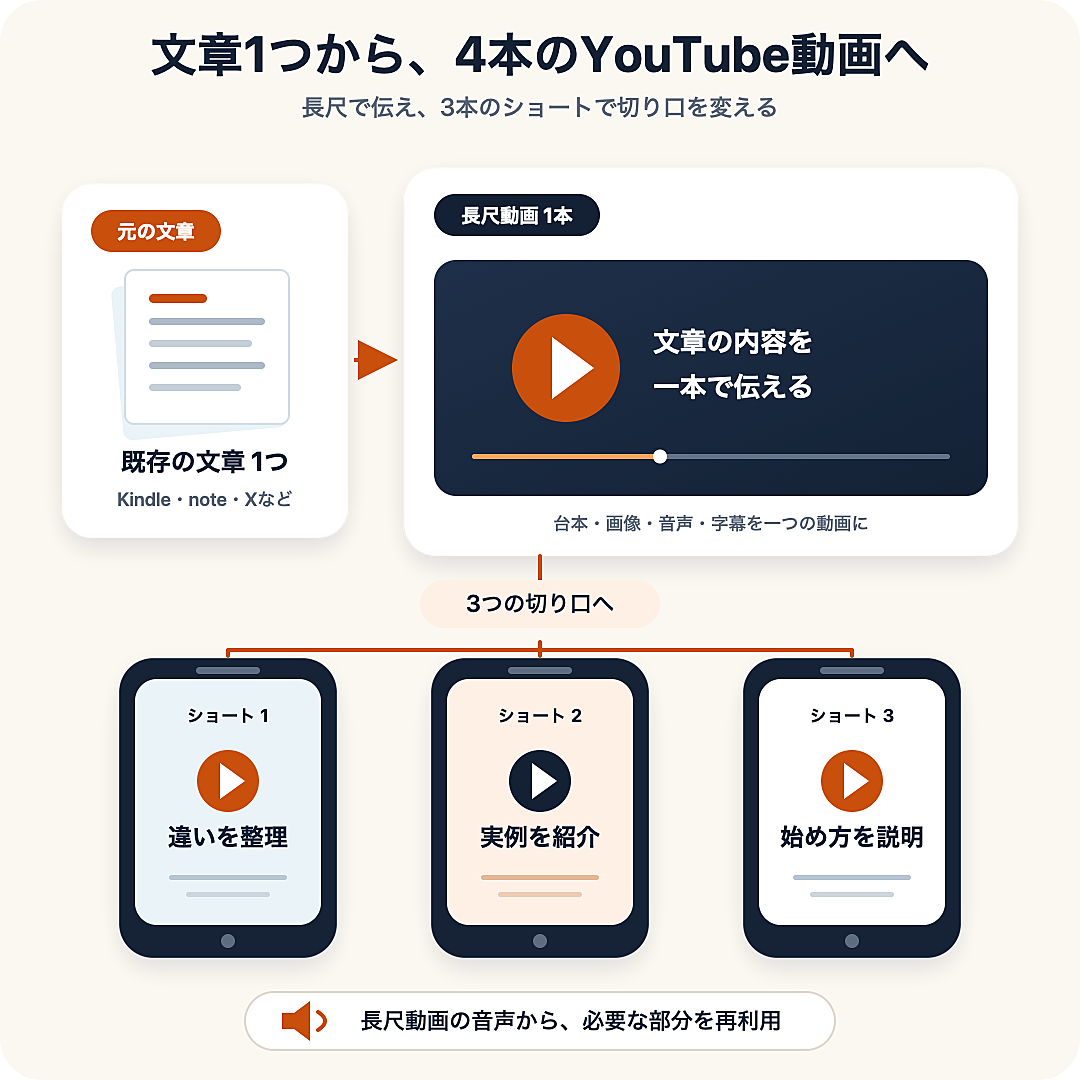
3本は、違う内容を選んでもらう
ショート動画は、長尺動画を短く切れば完成するわけではありません。最初の1本だけを見た人にも、何の話か分かる必要があります。
メインのチャットには、次の条件で3箇所を選んでもらいます。
3本の内容が重ならない
1本ごとに、話の始まりと終わりがある
文の途中や、説明の途中で切らない
長尺動画を見ていない人にも内容が伝わる
元の文章や台本にない事実、体験、成果を加えない
1本を3分以内にし、正方形または縦長で作る
3本分の候補を並べてもらい、その中から自分で選び直す工程は入れません。メインのチャットが長尺動画と台本を確認し、違う内容の3箇所を選び、そのまま3本の制作まで進めます。
ただし、長尺動画の内容によっては、独立したショートを3本作れないこともあります。その場合は、似た内容を言い換えて3本に増やしたり、話の途中で無理に切ったりせず、作れる本数と理由を報告してもらいます。
メインのチャットへ3本の制作を頼む
第2章で確認した長尺動画の完成ファイルを使って、次のように頼みます。各ショートの説明文には、長尺動画への案内と、公開時にURLを入れる場所まで用意してもらいます。
この長尺動画から、内容の異なるショート動画を3本作ってください。切り抜く箇所の選定から完成まで、途中で私に候補選びを求めずに進めてください。

3本は、それぞれ単独で見ても内容が分かる部分を選んでください。文の途中や説明の途中では切らず、話が一区切りつく位置を始点と終点にしてください。3本の内容は重ねないでください。

音声は長尺動画のものを再利用してください。切り抜いた冒頭だけでは主語やテーマが分からない場合に限り、最初に短い説明を画面上の文字で加えてください。新しい音声が必要だと判断した場合は、作成せず、必要な理由と入れる文章を先に報告してください。元の文章や台本にない事実、体験、成果は加えないでください。

1本を3分以内にし、正方形または縦長の画面で作ってください。横長の画面をそのまま小さく入れるのではなく、話している内容に必要な文字、画像、人物が読みやすく見えるように配置してください。字幕や画面の文字が切れていないことも確認してください。

3本を別々の動画ファイルとして保存し、それぞれのタイトル、説明文、サムネイル、完成動画の音声に合うYouTube用字幕を作ってください。説明文には、切り出し元の長尺動画を案内する内容と、URLを入力する場所が分かるように「[長尺動画のURL]」を入れてください。完成後は、各動画について、使った長尺動画の時間、内容の要約、動画の長さ、保存した動画ファイル名、タイトル、説明文、サムネイルとYouTube用字幕のファイル名・保存場所を一覧にしてください。

さらに、3本すべてを最初から最後まで再生して、音声と画面が合っていること、文の途中で切れていないこと、1本だけで意味が通ること、3本の内容が重なっていないことを確認してください。問題があれば修正し、確認結果と一緒に完成した3本を見せてください。

独立した内容を3本分作れない場合は、弱い内容や重複した内容で数を合わせず、作れる本数と、3本にできない理由を報告してください。1〜2本でも構いません。

この段階ではYouTubeへアップロードしないでください。
長尺動画で使った音声をそのまま使えるため、通常はショート用の音声を最初から作り直す必要はありません。縦長画面への組み直し、文字の配置、動画の書き出し、再生確認もメインのチャットに進めてもらいます。
完成したショート動画を確認する
完成したら、自分では次の7項目を確認します。
作れた本数と、3本未満の場合はその理由
どの動画も違う内容で、1本だけでも話が分かること
3分以内で、縦長または正方形の画面に文字や画像が見やすく収まっていること
各動画のタイトル、説明文、サムネイルが、実際の内容と合っていること
YouTube用字幕が、完成動画の音声と合っていること
説明文に長尺動画への案内と、URLを入力する場所があること
音声と画面が合い、文の途中で切れていないこと
細かな表示位置や音声とのずれは、メインのチャットが制作後に確認する項目です。自分で編集画面を開いて直す必要はありません。気になる箇所があれば、「ショート2の冒頭では何の話か分かりにくい」のように、動画番号と違和感を伝えて修正してもらいます。
公開するときは、元の長尺動画を関連動画にする
完成したショート動画をYouTubeへ公開するときは、切り出し元の長尺動画を「関連動画」に設定します。あおいのショート動画でも、編集画面の右側にある「関連動画」へ、元の長尺動画を設定しています。
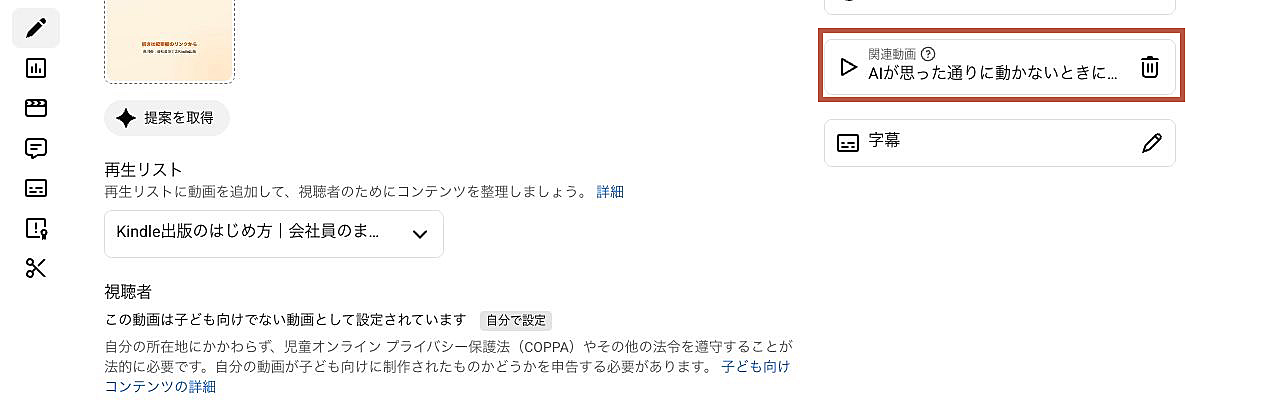
確認を終えたら、YouTube Studioを開きます。長尺動画と同じように、最初は非公開でアップロードし、完成したショート動画、タイトル、説明文、サムネイル、YouTube用字幕を入力・設定します。
説明文の「[長尺動画のURL]」を、公開済みの長尺動画URLへ置き換えます。「関連動画」には、切り出し元の長尺動画を選びます。
公開前に、公開先、動画、タイトル、説明文、サムネイル、YouTube用字幕、関連動画、著作権チェック、コミュニティガイドラインを確認します。問題がなければ、完成した本数分を公開します。
長尺動画を公開できれば、ショート動画を作らない場合も、この章は完了です。ショート動画を作る場合は、内容の重ならない1〜3本について、公開と関連動画の設定まで確認できれば完了です。
4. さいごに まずは長尺動画を1本公開する
ここまでで、元の文章をYouTube動画にする流れを一通り確認しました。
第1章で、元の文章から動画用の台本を作る
第2章で、台本から長尺動画を作る
第3章で、長尺動画をYouTubeへ公開する。必要であれば、長尺動画からショート動画も作る
この教材で一番伝えたかったのは、動画制作の知識や編集経験がなくても、すでに持っている文章から始められるということです。
動画にする文章を用意し、AIエージェントへ依頼文と必要なファイルを渡せば、途中で内容を確認しながら、台本、画面、音声、字幕、公開用のタイトルや説明文まで順番に作ってもらえます。途中で分からないことが出たときも、自分だけで判断せず、画面を見てもらいながら次にすることを確認できます。
ただし、最後に決めるのは自分です。
元の文章と違う内容になっていないか。自分の名前で公開してよい内容か。公開先のチャンネルや動画の設定が合っているか。公開する前に、この3点は自分で確認します。
制作はAIエージェントへ頼み、公開する内容は自分で確認する。
この分担ができれば、動画編集の操作を一から覚えなくても、文章を動画として発信できるようになります。
最初から、長尺動画とショート動画をすべて作る必要はありません。まずは、手元にある文章を一つ選び、長尺動画を1本公開してみてください。ショート動画は、そのあとで作りたくなったときに追加すれば大丈夫です。
1本できれば、次からも同じ流れを使えます。新しい文章を書くたびに動画へ変えてもよいですし、すでに公開しているKindle、note、メルマガ、ブログなどから、動画にしたい文章を選んでもかまいません。
あなたがすでに書いた文章を、今度はYouTubeでも伝える。その最初の1本を作るときに、この教材を使ってもらえたらうれしいです。
4-1. Kindle出版を、企画から順番に学びたい方へ
今回の教材では、すでにある文章をYouTube動画にする方法を説明しました。
もし、動画の元になるKindle本そのものをこれから作りたい方や、Kindle出版を企画から順番に進めたい方には、『毎月25万円の印税が振り込まれるまでにやったこと、全部書きました』があります。
『毎月25万円の印税が振り込まれるまでにやったこと、全部書きました』では、Kindle本の企画、執筆、編集、出版前の準備、KDPでの出版、出版後に本を育てる流れまでをまとめています。
また、今回の動画教材は、このKindle出版教材の購入者向け追加教材でもあります。
すでに同教材をご購入済みの方は、今回の教材を重ねて購入する必要はありません。
購入者向けサイト「あおいの執筆室」から、今回の教材と、追加教材として公開しているその他のBrainコンテンツも無料でご覧いただけます。
Kindle本を作るところから始め、その文章を動画でも届けていきたい方は、こちらをご覧ください。